Domain zirkumflex.de kaufen?
Wir ziehen mit dem Projekt
zirkumflex.de um.
Sind Sie am Kauf der Domain
zirkumflex.de interessiert?
domain@kv-gmbh.de · 0541-91531010
Domain zirkumflex.de kaufen?
Wie kann man Maus und Tastatur als Kindersicherung deaktivieren?
Um Maus und Tastatur als Kindersicherung zu deaktivieren, gibt es verschiedene Möglichkeiten. Eine Möglichkeit ist, die Geräte physisch zu entfernen oder zu deaktivieren, indem man sie aus dem Computer oder Laptop aussteckt. Eine andere Möglichkeit ist, die Einstellungen des Betriebssystems zu ändern und die Maus- und Tastaturfunktionen zu deaktivieren. Es ist jedoch wichtig zu beachten, dass diese Maßnahmen nur vorübergehend sind und dass es ratsam ist, die Aktivitäten von Kindern am Computer zu überwachen und gegebenenfalls geeignete Software oder andere Sicherheitsmaßnahmen zu verwenden. **
Wie kann ich die Tastatur meines Asus Laptops deaktivieren und stattdessen eine USB-Tastatur verwenden?
Um die Tastatur deines Asus-Laptops zu deaktivieren und eine USB-Tastatur zu verwenden, kannst du die folgenden Schritte befolgen: 1. Schließe die USB-Tastatur an einen freien USB-Anschluss deines Laptops an. 2. Gehe zu den Einstellungen deines Laptops und öffne das Menü für die Tastatureinstellungen. 3. Deaktiviere die interne Tastatur, indem du die entsprechende Option auswählst. Dadurch wird die USB-Tastatur als Standardtastatur für deinen Laptop festgelegt. **
Ähnliche Suchbegriffe für Deaktivieren Sie
Top-Angebote
Produkte zum Begriff Deaktivieren Sie:
-
Puro Spielen Sie Kopfhörer 5.0 (BTIPHF15WHI) (Keine Geräuschunterdrückung, 5 h, Kabellos), Kopfhörer, WeissPuro Play 5.0 Wireless Earphones sind aus Hochglanz gefertigt und bieten ein minimalistisches, elegantes Design. Sie gewährleisten hohe Effizienz, einen hohen Qualitätsstandard und kristallklaren Klang. Ein Touch-Controller mit einer Multifunktionstaste an jeder Ohrmuschel ermöglicht das Abspielen, Überspringen von Titeln und das Annehmen von Anrufen. Die Play Bluetooth-Kopfhörer bieten 5 Stunden Sprechzeit nach zwei Stunden Ladezeit und 4 Stunden Spielzeit. Ihre ergonomische Form sorgt täglich für eine hervorragende Ohrstabilität. Sie verfügen über eine kompakte und elegante Ladestation, mit der Sie die Kopfhörer dreimal aufladen können. Die IPX4-zertifizierten Kopfhörer sind ideal für Outdoor-Sportarten und schützen vor Regen und Schweiss. Ausgestattet mit Bluetooth V5.0-Technologie sind sie mit allen Smartphones kompatibel, die mit Bluetooth V1.1 oder höher ausgestattet sind, sowie mit Siri und Google Now. Das Kit enthält ein 20 cm langes USB-C-Kabel zum Aufladen.44,90 €*Versand: 0,00 €Sichere Weiterleitung zum Anbieter
-
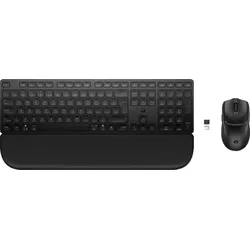
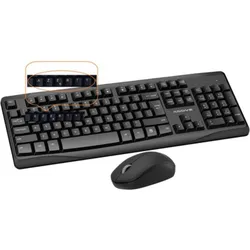
Kabellose Bluetooth Tastatur QWERTY + Kabellose Maus SetSPEZIFIKATIONEN BT 3.0/BT5.0 Integrierter Ständer für Telefon/Tablet 2,4 GHz Wireless Mehrere Geräte und einfacher Wechsel Eu Verantwortliche Person E-mail: info@im-trading.de Eu Verantwortliche Person Hausnummer: 51 Eu Verantwortliche Person L49,95 €*Versand: 5,95 €Sichere Weiterleitung zum Anbieter
-
Smily Schütteln Sie die Krabbe und gehen Sie kriechenDas Musikspielzeug "Schütteln Sie die Krabbe und gehen Sie kriechen" von Smily bietet eine unterhaltsame und interaktive Spielerfahrung für Kleinkinder. Diese lebhafte Krabbe bewegt sich seitlich und sorgt mit ihren blinkenden Lichtern und fröhlichen Melodien für viel Freude. Durch Drücken des Knopfes wird die Krabbe aktiviert, und sie beginnt zu wackeln, was die Neugier und das Lachen der Kinder anregt. Die Kombination aus Bewegung, Licht und Klang fördert die sensorische Entwicklung und das Spielverhalten. Das Spielzeug ist für Kinder ab 9 Monaten geeignet und bietet eine sichere und ansprechende Möglichkeit, die motorischen Fähigkeiten zu fördern. Die enthaltenen Batterien sorgen für sofortigen Spielspass, sodass die Kleinen gleich loslegen können. - Interaktive Bewegung mit seitlichem Wackeln - Bunte Lichter blinken während des Spiels - Fröhliche Melodien und Geräusche für Unterhaltung - Fördert die motorischen Fähigkeiten von Kleinkindern.40,52 €*Versand: 0,00 €Sichere Weiterleitung zum Anbieter


-
Wie kann ich USB Debugging deaktivieren?
Um USB-Debugging zu deaktivieren, musst du zuerst die Entwickleroptionen auf deinem Gerät aktivieren. Gehe dazu in die Einstellungen deines Smartphones, tippe auf "Über das Telefon" und dann mehrmals auf "Build-Nummer", bis die Entwickleroptionen freigeschaltet sind. Anschließend gehe zurück zu den Einstellungen, wähle "Entwickleroptionen" aus und deaktiviere dort die Option für USB-Debugging. Bestätige die Deaktivierung und schon ist USB-Debugging auf deinem Gerät ausgeschaltet. **
-
Wie kann man die Laptop-Tastatur deaktivieren?
Um die Laptop-Tastatur zu deaktivieren, kannst du die Funktionstaste "Fn" und die Tastensperre-Taste (normalerweise "F6" oder "F11") gleichzeitig drücken. Dadurch wird die Tastatur ausgeschaltet und du kannst eine externe Tastatur verwenden. Alternativ kannst du auch die Geräteeinstellungen aufrufen und die Tastatur dort deaktivieren. **
-
Wie kann ich meine defekte Tastatur deaktivieren?
Um eine defekte Tastatur zu deaktivieren, kannst du entweder eine externe Tastatur anschließen und diese als Eingabegerät verwenden oder die Treiber für die Tastatur im Geräte-Manager deaktivieren. Eine andere Möglichkeit besteht darin, die Tastatur physisch zu entfernen, wenn dies möglich ist. **
-
Warum funktionieren Maus und Tastatur nicht, nachdem ich den USB-Stick eingesteckt habe?
Es könnte sein, dass der USB-Stick einen Konflikt mit den Treibern der Maus und Tastatur verursacht hat. Versuche, den USB-Stick zu entfernen und die Maus und Tastatur neu anzuschließen. Wenn das nicht funktioniert, könnte es sein, dass der USB-Anschluss beschädigt ist oder dass die Treiber für Maus und Tastatur aktualisiert werden müssen. **

Wie kann ich die Laptop-Tastatur oder eine spezielle Taste deaktivieren, sodass nur noch die USB-Tastatur erkannt wird?
Um die Laptop-Tastatur zu deaktivieren und nur die USB-Tastatur zu verwenden, kannst du die Treiber für die Laptop-Tastatur deinstallieren. Gehe dazu in den Geräte-Manager, suche nach der Laptop-Tastatur, klicke mit der rechten Maustaste darauf und wähle "Deinstallieren". Dadurch wird die Laptop-Tastatur deaktiviert und die USB-Tastatur wird als primäre Eingabemethode erkannt. **
Wie kann man die Tastatur eines MacBooks deaktivieren?
Um die Tastatur eines MacBooks zu deaktivieren, kannst du die Funktion "Tastatur sperren" verwenden. Drücke dazu die Tastenkombination "Control + Command + Q". Dadurch wird die Tastatur vorübergehend deaktiviert und du kannst sie nicht mehr verwenden. Um die Tastatur wieder zu aktivieren, musst du dich mit deinem Passwort anmelden. **
Top-Angebote
Produkte zum Begriff Deaktivieren Sie:
-
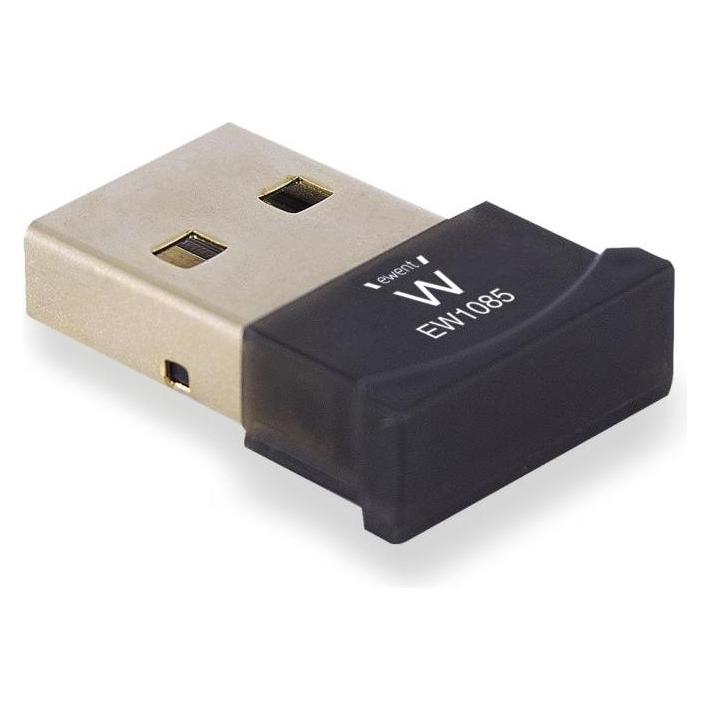
Ewent EW1085 Micro-USB-Bluetooth-Empfänger Kommunizieren Sie ganz einfach mit anderen Bluetooth Geräten! (Empfänger) (EW1085)Ewent EW1085 Micro-USB-Bluetooth-Empfänger Kommunizieren Sie ganz einfach mit anderen Bluetooth Geräten! (Empfänger) (EW1085)11,48 €*Versand: 3,00 €Sichere Weiterleitung zum Anbieter
-
Puro Spielen Sie Kopfhörer 5.0 (BTIPHF15WHI) (Keine Geräuschunterdrückung, 5 h, Kabellos), Kopfhörer, WeissPuro Play 5.0 Wireless Earphones sind aus Hochglanz gefertigt und bieten ein minimalistisches, elegantes Design. Sie gewährleisten hohe Effizienz, einen hohen Qualitätsstandard und kristallklaren Klang. Ein Touch-Controller mit einer Multifunktionstaste an jeder Ohrmuschel ermöglicht das Abspielen, Überspringen von Titeln und das Annehmen von Anrufen. Die Play Bluetooth-Kopfhörer bieten 5 Stunden Sprechzeit nach zwei Stunden Ladezeit und 4 Stunden Spielzeit. Ihre ergonomische Form sorgt täglich für eine hervorragende Ohrstabilität. Sie verfügen über eine kompakte und elegante Ladestation, mit der Sie die Kopfhörer dreimal aufladen können. Die IPX4-zertifizierten Kopfhörer sind ideal für Outdoor-Sportarten und schützen vor Regen und Schweiss. Ausgestattet mit Bluetooth V5.0-Technologie sind sie mit allen Smartphones kompatibel, die mit Bluetooth V1.1 oder höher ausgestattet sind, sowie mit Siri und Google Now. Das Kit enthält ein 20 cm langes USB-C-Kabel zum Aufladen.44,90 €*Versand: 0,00 €Sichere Weiterleitung zum Anbieter
-
Wie kann man Maus und Tastatur als Kindersicherung deaktivieren?
Um Maus und Tastatur als Kindersicherung zu deaktivieren, gibt es verschiedene Möglichkeiten. Eine Möglichkeit ist, die Geräte physisch zu entfernen oder zu deaktivieren, indem man sie aus dem Computer oder Laptop aussteckt. Eine andere Möglichkeit ist, die Einstellungen des Betriebssystems zu ändern und die Maus- und Tastaturfunktionen zu deaktivieren. Es ist jedoch wichtig zu beachten, dass diese Maßnahmen nur vorübergehend sind und dass es ratsam ist, die Aktivitäten von Kindern am Computer zu überwachen und gegebenenfalls geeignete Software oder andere Sicherheitsmaßnahmen zu verwenden. **
-
Wie kann ich die Tastatur meines Asus Laptops deaktivieren und stattdessen eine USB-Tastatur verwenden?
Um die Tastatur deines Asus-Laptops zu deaktivieren und eine USB-Tastatur zu verwenden, kannst du die folgenden Schritte befolgen: 1. Schließe die USB-Tastatur an einen freien USB-Anschluss deines Laptops an. 2. Gehe zu den Einstellungen deines Laptops und öffne das Menü für die Tastatureinstellungen. 3. Deaktiviere die interne Tastatur, indem du die entsprechende Option auswählst. Dadurch wird die USB-Tastatur als Standardtastatur für deinen Laptop festgelegt. **
-
Wie kann ich USB Debugging deaktivieren?
Um USB-Debugging zu deaktivieren, musst du zuerst die Entwickleroptionen auf deinem Gerät aktivieren. Gehe dazu in die Einstellungen deines Smartphones, tippe auf "Über das Telefon" und dann mehrmals auf "Build-Nummer", bis die Entwickleroptionen freigeschaltet sind. Anschließend gehe zurück zu den Einstellungen, wähle "Entwickleroptionen" aus und deaktiviere dort die Option für USB-Debugging. Bestätige die Deaktivierung und schon ist USB-Debugging auf deinem Gerät ausgeschaltet. **
-
Wie kann man die Laptop-Tastatur deaktivieren?
Um die Laptop-Tastatur zu deaktivieren, kannst du die Funktionstaste "Fn" und die Tastensperre-Taste (normalerweise "F6" oder "F11") gleichzeitig drücken. Dadurch wird die Tastatur ausgeschaltet und du kannst eine externe Tastatur verwenden. Alternativ kannst du auch die Geräteeinstellungen aufrufen und die Tastatur dort deaktivieren. **
Ähnliche Suchbegriffe für Deaktivieren Sie
-
Kabellose Bluetooth Tastatur QWERTY + Kabellose Maus SetSPEZIFIKATIONEN BT 3.0/BT5.0 Integrierter Ständer für Telefon/Tablet 2,4 GHz Wireless Mehrere Geräte und einfacher Wechsel Eu Verantwortliche Person E-mail: info@im-trading.de Eu Verantwortliche Person Hausnummer: 51 Eu Verantwortliche Person L49,95 €*Versand: 5,95 €Sichere Weiterleitung zum Anbieter
-
Smily Schütteln Sie die Krabbe und gehen Sie kriechenDas Musikspielzeug "Schütteln Sie die Krabbe und gehen Sie kriechen" von Smily bietet eine unterhaltsame und interaktive Spielerfahrung für Kleinkinder. Diese lebhafte Krabbe bewegt sich seitlich und sorgt mit ihren blinkenden Lichtern und fröhlichen Melodien für viel Freude. Durch Drücken des Knopfes wird die Krabbe aktiviert, und sie beginnt zu wackeln, was die Neugier und das Lachen der Kinder anregt. Die Kombination aus Bewegung, Licht und Klang fördert die sensorische Entwicklung und das Spielverhalten. Das Spielzeug ist für Kinder ab 9 Monaten geeignet und bietet eine sichere und ansprechende Möglichkeit, die motorischen Fähigkeiten zu fördern. Die enthaltenen Batterien sorgen für sofortigen Spielspass, sodass die Kleinen gleich loslegen können. - Interaktive Bewegung mit seitlichem Wackeln - Bunte Lichter blinken während des Spiels - Fröhliche Melodien und Geräusche für Unterhaltung - Fördert die motorischen Fähigkeiten von Kleinkindern.40,52 €*Versand: 0,00 €Sichere Weiterleitung zum Anbieter
-
Toi-Toys Entdecken Sie Erstellen Sie Ihren eigenen VulkanDas "Erstellen Sie Ihren eigenen Vulkan" Set von Toi-Toys bietet eine spannende Möglichkeit, die Grundlagen der Vulkanologie zu erkunden. Dieses Wissenschaftsset richtet sich an kreative Köpfe ab 8 Jahren und ermöglicht es, einen eigenen Vulkan zu gestalten und dessen Ausbrüche zu simulieren. Es fördert nicht nur das Verständnis für geologische Prozesse, sondern auch die Entwicklung von handwerklichen Fähigkeiten und die Freude am Experimentieren. Das Set ist aus robustem Kunststoff gefertigt und bietet eine sichere und unterhaltsame Möglichkeit, die Naturwissenschaften spielerisch zu entdecken. Es ist ideal für den Einsatz zu Hause oder in Bildungseinrichtungen und regt die Neugier und das Lernen an. - Fördert das Verständnis für geologische Prozesse - Entwickelt handwerkliche Fähigkeiten - Sichere und unterhaltsame Experimentiermöglichkeiten - Geeignet für den Einsatz in Bildungseinrichtungen.40,18 €*Versand: 0,00 €Sichere Weiterleitung zum Anbieter
-
Wie kann ich meine defekte Tastatur deaktivieren?
Um eine defekte Tastatur zu deaktivieren, kannst du entweder eine externe Tastatur anschließen und diese als Eingabegerät verwenden oder die Treiber für die Tastatur im Geräte-Manager deaktivieren. Eine andere Möglichkeit besteht darin, die Tastatur physisch zu entfernen, wenn dies möglich ist. **
-
Warum funktionieren Maus und Tastatur nicht, nachdem ich den USB-Stick eingesteckt habe?
Es könnte sein, dass der USB-Stick einen Konflikt mit den Treibern der Maus und Tastatur verursacht hat. Versuche, den USB-Stick zu entfernen und die Maus und Tastatur neu anzuschließen. Wenn das nicht funktioniert, könnte es sein, dass der USB-Anschluss beschädigt ist oder dass die Treiber für Maus und Tastatur aktualisiert werden müssen. **
-
Wie kann ich die Laptop-Tastatur oder eine spezielle Taste deaktivieren, sodass nur noch die USB-Tastatur erkannt wird?
Um die Laptop-Tastatur zu deaktivieren und nur die USB-Tastatur zu verwenden, kannst du die Treiber für die Laptop-Tastatur deinstallieren. Gehe dazu in den Geräte-Manager, suche nach der Laptop-Tastatur, klicke mit der rechten Maustaste darauf und wähle "Deinstallieren". Dadurch wird die Laptop-Tastatur deaktiviert und die USB-Tastatur wird als primäre Eingabemethode erkannt. **
-
Wie kann man die Tastatur eines MacBooks deaktivieren?
Um die Tastatur eines MacBooks zu deaktivieren, kannst du die Funktion "Tastatur sperren" verwenden. Drücke dazu die Tastenkombination "Control + Command + Q". Dadurch wird die Tastatur vorübergehend deaktiviert und du kannst sie nicht mehr verwenden. Um die Tastatur wieder zu aktivieren, musst du dich mit deinem Passwort anmelden. **
* Alle Preise verstehen sich inklusive der gesetzlichen Mehrwertsteuer und ggf. zuzüglich Versandkosten. Die Angebotsinformationen basieren auf den Angaben des jeweiligen Shops und werden über automatisierte Prozesse aktualisiert. Eine Aktualisierung in Echtzeit findet nicht statt, so dass es im Einzelfall zu Abweichungen kommen kann. ** Hinweis: Teile dieses Inhalts wurden von KI erstellt.